※本記事にはプロモーションが含まれます。
「Ottocastを買えば、スマホのアプリは全部使えると思っていた…。」
実際には、購入後に「思っていたアプリが入らない」「Google Playが見つからない」「自分の車では使えなかった」と困ってしまう方は少なくありません。
数万円する製品だからこそ、失敗は避けたいですよね。
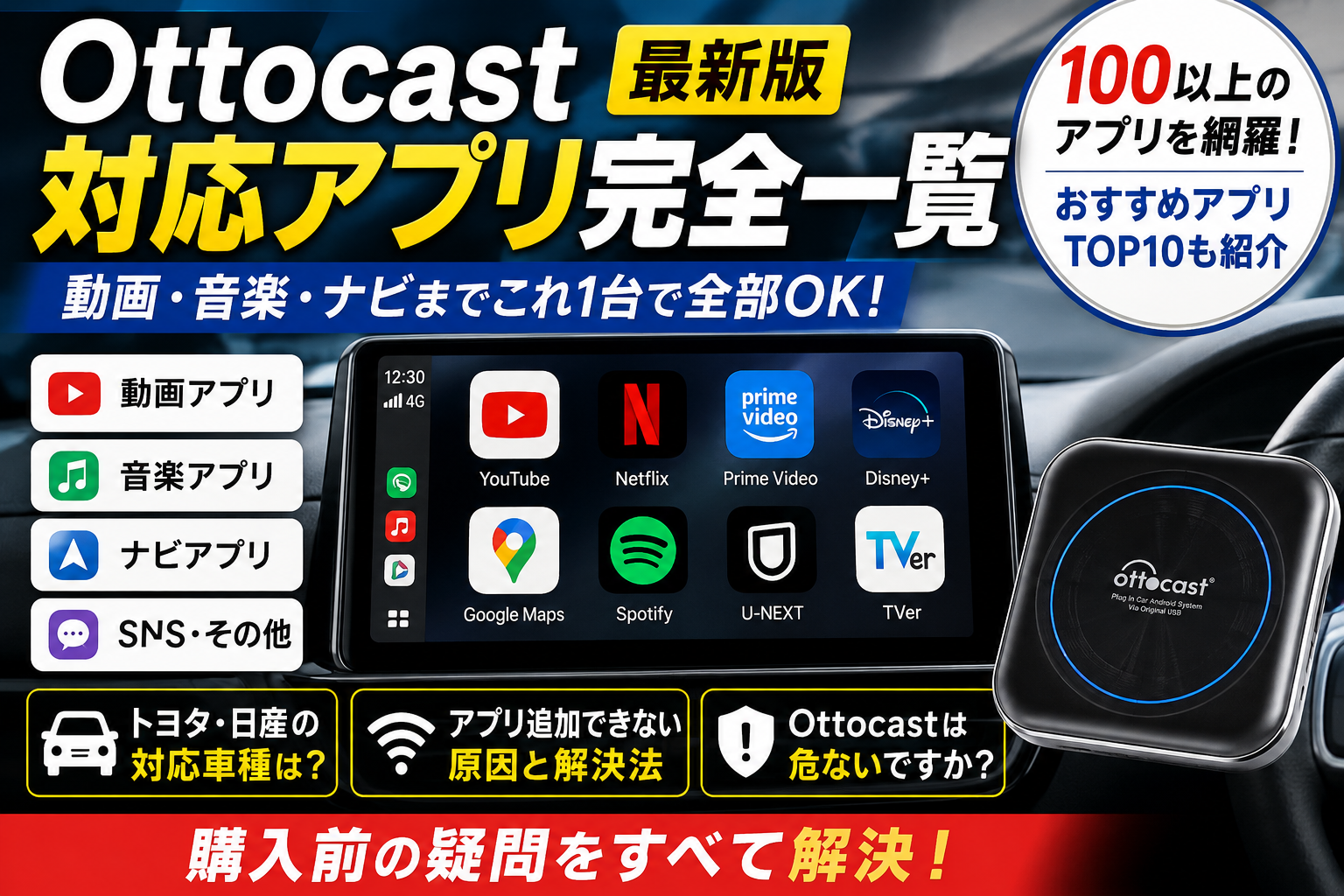
そこで本記事では、Ottocast対応アプリ完全一覧をはじめ、
- YouTube・Netflix・Prime Videoは使える?
- Google Playからアプリを追加できる?
- Ottocastはどのアプリに対応していますか?
- オットキャスト アプリ 追加できない原因
- トヨタ・日産のオットキャスト対応車種
- E2・P3・Play2Videoシリーズの違い
まで、購入前に知っておきたい情報をまとめました。
「どのモデルを選べば後悔しないのか」まで分かる内容になっていますので、ぜひ最後までご覧ください。
この記事で分かること
- Ottocast対応アプリをジャンル別に紹介
- Google Play対応モデル・非対応モデルの違い
- 人気動画アプリの対応状況
- アプリを追加する方法
- 対応車種の確認方法
- おすすめモデルの選び方
- 購入前に注意したいポイント
## Ottocast対応アプリ完全一覧|まず知っておきたい結論
結論からお伝えすると、
Ottocastで利用できるアプリは、購入するモデルによって大きく異なります。
この違いを知らずに購入すると、
- 「Disney+が使えると思ったのに追加できない」
- 「Google Playがなくて困った」
- 「YouTubeしか使えなかった」
という後悔につながる可能性があります。
まずはモデルごとの違いを理解しましょう。
### Google Play対応モデル
以下のAI Boxシリーズでは、Google Playストアからアプリを追加できます。
- Ottocast E2
- Ottocast P3
- Ottocast P3 Pro
- Ottocast P3 Lite
これらはAndroidを搭載しており、
- YouTube
- Netflix
- Prime Video
- Disney+
- Spotify
- Google Maps
- Yahoo!カーナビ
など、多くのアプリをインストールして利用できます。
### Google Play非対応モデル
一方で、
Play2Video Expressは考え方が異なります。
このモデルには、
- Netflix
- YouTube
- Prime Video
- Spotify
- IPTV
などが最初から搭載されていますが、
新しいアプリをダウンロードすることはできません。
### 主要対応アプリ一覧
| カテゴリ | アプリ | 対応状況 |
|---|---|---|
| 動画 | YouTube | ○ |
| 動画 | Netflix | ○ |
| 動画 | Prime Video | ○ |
| 動画 | Disney+ | ○(Google Play対応モデル) |
| 動画 | U-NEXT | ○ |
| 動画 | Hulu | ○ |
| 動画 | ABEMA | ○ |
| 動画 | TVer | ○ |
| 動画 | DAZN | ○ |
| 音楽 | Spotify | ○ |
| 音楽 | Apple Music | ○ |
| 音楽 | Amazon Music | ○ |
| 音楽 | YouTube Music | ○ |
| ナビ | Google Maps | ○ |
| ナビ | Yahoo!カーナビ | ○ |
| ナビ | Waze | ○ |
| ブラウザ | Google Chrome | ○ |
| SNS | X | ○ |
| SNS | ○ | |
| SNS | ○ |
【実写画像①】
Ottocast E2ホーム画面(動画・音楽・ナビアプリが並んでいる様子)
### なぜ「対応アプリ」を確認する必要があるの?
Ottocastを検討している方の多くは、
「車でYouTubeを見たい」
だけが目的ではありません。
例えば、
- 通勤ではSpotifyで音楽を楽しむ
- 旅行ではGoogle Mapsでナビを使う
- 子どもにはNetflixやYouTubeを見せる
- 車中泊ではPrime Videoで映画を見る
このように、1台でさまざまな用途に活用できます。
だからこそ、「対応しているか」だけでなく、「快適に使えるか」まで確認することが大切です。
### 実際の口コミ・評判
SNSやレビューを見ると、
「子どもがYouTubeを見られるようになって、長距離ドライブが本当に楽になった。」
「Google MapsとSpotifyを同時に使えるので便利。」
という満足の声が多くあります。
一方で、
「Play2Videoを買ったらアプリを追加できなかった。」
という口コミも見られます。
こうした失敗の多くは、モデルごとの違いを知らずに購入してしまったことが原因です。
### 購入前に勘違いしやすいポイント
「Ottocastなら、どのモデルでも同じように使える。」
そう思っている方は意外と多いのですが、実際には違います。
AI Boxシリーズ(E2・P3など)はAndroid端末として動作するため、Google Playからアプリを追加できます。
一方、Play2Video Expressは、最初から用意されたアプリを手軽に利用することを目的としたモデルで、追加インストールには対応していません。
この違いを理解して選ぶだけでも、「買って失敗した」というリスクは大きく減らせます。
## Ottocastはどのアプリに対応していますか?動画・音楽・ナビまで完全網羅
「YouTubeだけ見られれば十分。」
そう思って購入したものの、
「Prime Videoも見られるじゃん!」
「Google Mapsも使える!」
と後から便利さに気付く方は少なくありません。
実はOttocastは、単なる動画視聴機器ではなく、Androidタブレットを車載ディスプレイで使えるようなイメージです。
そのため、Google Play対応モデル(E2・P3・P3 Proなど)では、動画だけでなく、音楽・ナビ・SNS・ブラウザなど幅広いアプリが利用できます。
【実写画像②】
Google Playストアのトップ画面
### 動画アプリ一覧
動画視聴は、Ottocastを購入する最大の目的と言っても過言ではありません。
主要な動画配信サービスは、ほぼ利用できます。
| アプリ | 対応 | 快適度 | おすすめ |
|---|---|---|---|
| YouTube | ○ | ★★★★★ | ★★★★★ |
| Netflix | ○ | ★★★★★ | ★★★★★ |
| Prime Video | ○ | ★★★★★ | ★★★★★ |
| Disney+ | ○ | ★★★★☆ | ★★★★★ |
| U-NEXT | ○ | ★★★★★ | ★★★★★ |
| Hulu | ○ | ★★★★☆ | ★★★★☆ |
| ABEMA | ○ | ★★★★☆ | ★★★★☆ |
| TVer | ○ | ★★★☆☆ | ★★★★☆ |
| DMM TV | ○ | ★★★★☆ | ★★★★☆ |
| DAZN | ○ | ★★★★☆ | ★★★★☆ |
| FOD | ○ | ★★★☆☆ | ★★★☆☆ |
| Lemino | ○ | ★★★★☆ | ★★★★☆ |
| Apple TV+ | ○ | ★★★★☆ | ★★★★☆ |
【実写画像③】
Netflixを再生している画面
【実写画像④】
YouTubeを再生している画面
ワンポイント
通信環境によっては画質が自動で下がることがあります。
通信量が気になる方は、こちらの記事も参考にしてください。
👉 通信量の目安はこちら
https://fukugyo-ribi.shop/ottocast-data-usage/
## オットキャスト アプリ おすすめランキングTOP10
「最初に何をインストールすればいいの?」
そんな方のために、筆者がおすすめするアプリをランキング形式で紹介します。
| 順位 | アプリ | おすすめポイント |
|---|---|---|
| 1位 | YouTube | 無料動画が豊富 |
| 2位 | Netflix | 映画・ドラマに最適 |
| 3位 | Prime Video | コスパが高い |
| 4位 | Google Maps | ナビ性能が優秀 |
| 5位 | Spotify | 音楽再生に最適 |
| 6位 | U-NEXT | 映画・雑誌も楽しめる |
| 7位 | Disney+ | ディズニー作品が充実 |
| 8位 | Yahoo!カーナビ | 日本向けナビが使いやすい |
| 9位 | Amazon Music | Prime会員ならお得 |
| 10位 | TVer | 見逃し配信を無料で視聴 |
## 音楽アプリ一覧
運転中は動画よりも音楽を利用する方も多いでしょう。
| アプリ | おすすめ |
|---|---|
| Spotify | ★★★★★ |
| Apple Music | ★★★★★ |
| Amazon Music | ★★★★★ |
| YouTube Music | ★★★★☆ |
| LINE MUSIC | ★★★☆☆ |
| AWA | ★★★★☆ |
| radiko | ★★★★☆ |
【実写画像⑤】
Spotify再生画面
通勤におすすめ
- Spotify
- Amazon Music
- YouTube Music
広告なしで快適に音楽を楽しみたい方には、有料プランがおすすめです。
## ナビアプリ一覧
純正ナビだけでは物足りない方も多いでしょう。
Ottocastなら、お好みのナビアプリを利用できます。
| アプリ | おすすめ |
|---|---|
| Google Maps | ★★★★★ |
| Yahoo!カーナビ | ★★★★★ |
| Waze | ★★★★☆ |
【実写画像⑥】
Google Mapsナビ画面
Google Mapsがおすすめの理由
- 渋滞情報がリアルタイム
- 店舗情報が豊富
- 音声案内が分かりやすい
旅行や出張が多い方には特におすすめです。
## SNS・ブラウザアプリ
停車中であれば、SNSやブラウザも利用できます。
| カテゴリ | アプリ |
|---|---|
| SNS | X |
| SNS | |
| SNS | |
| ブラウザ | Google Chrome |
| ブラウザ | Microsoft Edge |
| ブラウザ | Firefox |
【実写画像⑦】
Chromeブラウザ画面
## 子ども連れにおすすめのアプリ
長距離ドライブでは、子ども向けアプリが活躍します。
おすすめは次の3つです。
- YouTube Kids
- Netflix(キッズプロフィール)
- Disney+
後部座席のお子さんが退屈しにくくなり、家族旅行の満足度が高まります。
## 車中泊におすすめのアプリ
車中泊を楽しむなら、この組み合わせがおすすめです。
- Prime Video
- U-NEXT
- Spotify
- Google Maps
夜は映画を楽しみ、翌朝はナビで次の目的地へ。
まるで小さなシアタールームのような車内環境を作れます。
## 男性が勘違いしやすいポイント
「Google Playがあるなら、スマホのアプリは全部使える。」
実際はそうではありません。
注意したいポイントは次のとおりです。
- 一部アプリは画面サイズに最適化されていない
- DRM(著作権保護)の仕様で制限を受ける場合がある
- 通信環境によっては動画が止まることがある
- モデルによってGoogle Playの有無が異なる
「使えるか」だけでなく、「快適に使えるか」を確認することが大切です。
関連記事
車内で動画をもっと楽しみたい方は、こちらの記事もおすすめです。
- 車で動画を見る方法
https://fukugyo-ribi.shop/car-video-how-to-watch/ - Apple CarPlayで使える動画アプリ
https://fukugyo-ribi.shop/apple-carplay-video-app/ - ディスプレイオーディオでNetflixを見る方法
https://fukugyo-ribi.shop/display-audio-netflix/
## Ottocast アプリ インストール方法|Google Playから追加する手順
「買ったけど、どうやってアプリを追加するの?」
初めてOttocastを使う方が最初につまずくポイントです。
しかし、Google Play対応モデル(E2・P3・P3 Proなど)なら、操作はAndroidスマートフォンとほとんど変わりません。
一度覚えてしまえば、5分ほどで好きなアプリを追加できます。
【実写画像⑧】
Google Playストアを開いた画面
### 手順① Wi-Fiに接続する
まずはインターネット接続が必要です。
接続方法は以下の3つがあります。
- スマホのテザリング
- 車載Wi-Fi
- モバイルWi-Fiルーター
Wi-Fiがない状態では、Google Playストアを利用できません。
### 手順② Google Playストアを開く
ホーム画面から
Google Play
をタップします。
初回のみGoogleアカウントでログインしましょう。
Androidスマホを使ったことがある方なら、迷うことはありません。
### 手順③ アプリを検索
検索窓に
- Netflix
- Spotify
- Disney+
- Yahoo!カーナビ
- Prime Video
などを入力します。
### 手順④ インストール
「インストール」をタップするだけです。
数十秒〜数分でホーム画面へ追加されます。
【実写画像⑨】
Netflixをインストールしている画面
### 手順⑤ ホーム画面から起動
インストールが完了したら、
ホーム画面から起動できます。
Netflixなどは初回のみログインが必要です。
## オットキャスト アプリ 追加できない原因
「Google Playがない…」
「インストールボタンが押せない…」
という相談は非常に多くあります。
原因は主に5つです。
### 原因① Play2Video Expressを使っている
実はこれが一番多い原因です。
Play2Video Expressは
動画再生を簡単に楽しむことを目的としたモデルです。
そのため、
Google Playから好きなアプリを自由に追加する仕様ではありません。
つまり、
YouTubeやNetflixなど標準搭載アプリを使うモデルです。
このような方には不向き
- Disney+を追加したい
- DAZNを入れたい
- Kindleを使いたい
こうした用途なら
E2やP3シリーズがおすすめです。
### 原因② Wi-Fiにつながっていない
Google Playは
通信環境が必要です。
以下を確認しましょう。
- テザリングON
- 通信制限
- モバイルWi-Fi接続
通信量について詳しくはこちら。
👉 https://fukugyo-ribi.shop/ottocast-data-usage/
### 原因③ Googleアカウント未設定
Playストアは
Googleアカウントが必要です。
ログインしていない場合、
ダウンロードできません。
### 原因④ ストレージ不足
意外と見落としがちです。
動画アプリは容量が大きいため、
空き容量が少ないと
インストールできないことがあります。
不要なアプリを削除しましょう。
### 原因⑤ ソフトウェア更新中
OttocastはOTAアップデートに対応しています。
更新中は
- Google Play
- 一部アプリ
が正常に動作しない場合があります。
アップデート終了後に再度試してみましょう。
## オットキャスト E2 アプリ ダウンロード
現在もっとも人気なのが
Ottocast E2
です。
理由はシンプルです。
メリット
- Google Play対応
- Android搭載
- 起動が速い
- 動作が軽い
- コストパフォーマンスが高い
Google Playから
ほぼAndroidスマホと同じように
アプリを追加できます。
E2でおすすめアプリ
| アプリ | おすすめ |
|---|---|
| YouTube | ★★★★★ |
| Netflix | ★★★★★ |
| Prime Video | ★★★★★ |
| Disney+ | ★★★★★ |
| Spotify | ★★★★★ |
| Google Maps | ★★★★★ |
| Yahoo!カーナビ | ★★★★★ |
| Amazon Music | ★★★★☆ |
| TVer | ★★★★☆ |
| ABEMA | ★★★★☆ |
【実写画像⑩】
E2ホーム画面
## OTTOCAST Play2Video Expressとの違い
購入前に迷う方が非常に多い比較です。
| 比較項目 | E2 | Play2Video Express |
|---|---|---|
| Google Play | ○ | × |
| アプリ追加 | ○ | × |
| YouTube | ○ | ○ |
| Netflix | ○ | ○ |
| Prime Video | ○ | ○ |
| Disney+ | ○ | △ |
| 自由度 | ★★★★★ | ★★☆☆☆ |
| おすすめ度 | ★★★★★ | ★★★★☆ |
E2がおすすめな人
- 長く使いたい
- 好きなアプリを追加したい
- Androidタブレットのように使いたい
Play2Video Expressがおすすめな人
- 難しい設定が苦手
- YouTubeだけ見られれば十分
- できるだけ簡単に使いたい
## 男性におすすめなのはどっち?
私なら
迷ったらE2
をおすすめします。
理由は、
あとから
「Disney+も入れたい」
「DAZNも見たい」
「Kindleも使いたい」
となるケースが非常に多いからです。
最初から自由度の高いモデルを選んだ方が後悔は少ないでしょう。
## 関連記事
どのモデルを買えばいいか迷っている方はこちらも参考にしてください。
- Ottocast比較
https://fukugyo-ribi.shop/ottocast-hikaku/ - Fire TV Stickとの違い
https://fukugyo-ribi.shop/ottocast-fire-tv-stick-which-better/ - 車ガジェットおすすめランキング
https://fukugyo-ribi.shop/car-gadget-osusume-2026/
オットキャスト
↓↓↓
\公式クーポン最大65%オフでお得に購入する/
コメント