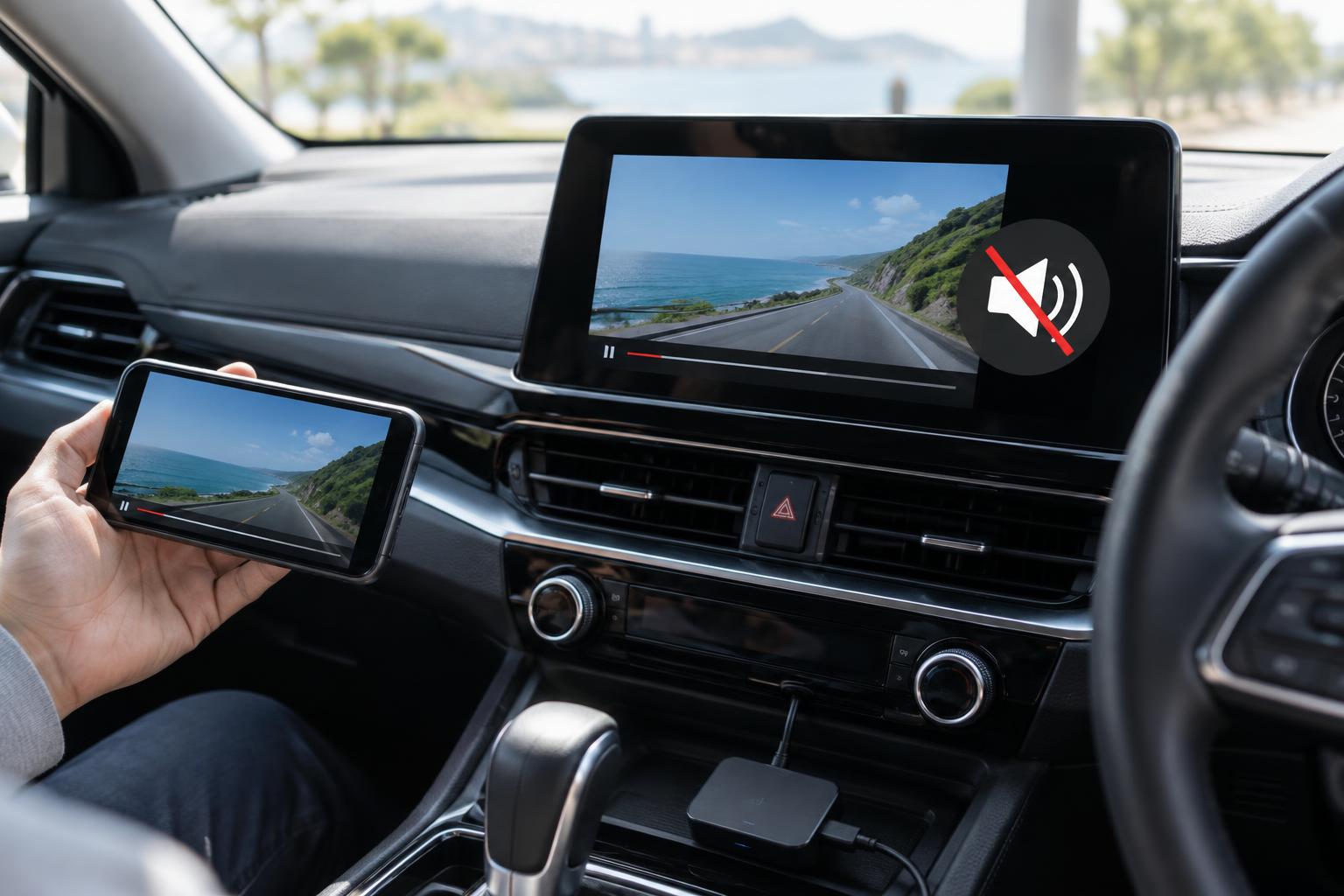
オットキャストで音声が出ない原因と自己診断チェック
オットキャストを車に接続したものの、「YouTubeや動画の映像は映るのに音声が出ない」というトラブルでお困りではありませんか?オットキャストの音声トラブルは、車のオーディオソース設定や本体のボリューム、Bluetooth接続の競合などが主な原因です。まずは落ち着いて、以下の自己診断チェック項目でご自身の状況を確認してみましょう。
もし、リアモニターへの映像出力自体でお悩みであれば、先にオットキャストのリアモニター接続トラブルと映らない時の解決方法もあわせてご確認ください。
音声が出ないときの5つのチェック項目
車載ガジェットの音声が出ない場合、以下の5つのポイントを順に確認することで、多くのトラブルを自分で解決することができます。
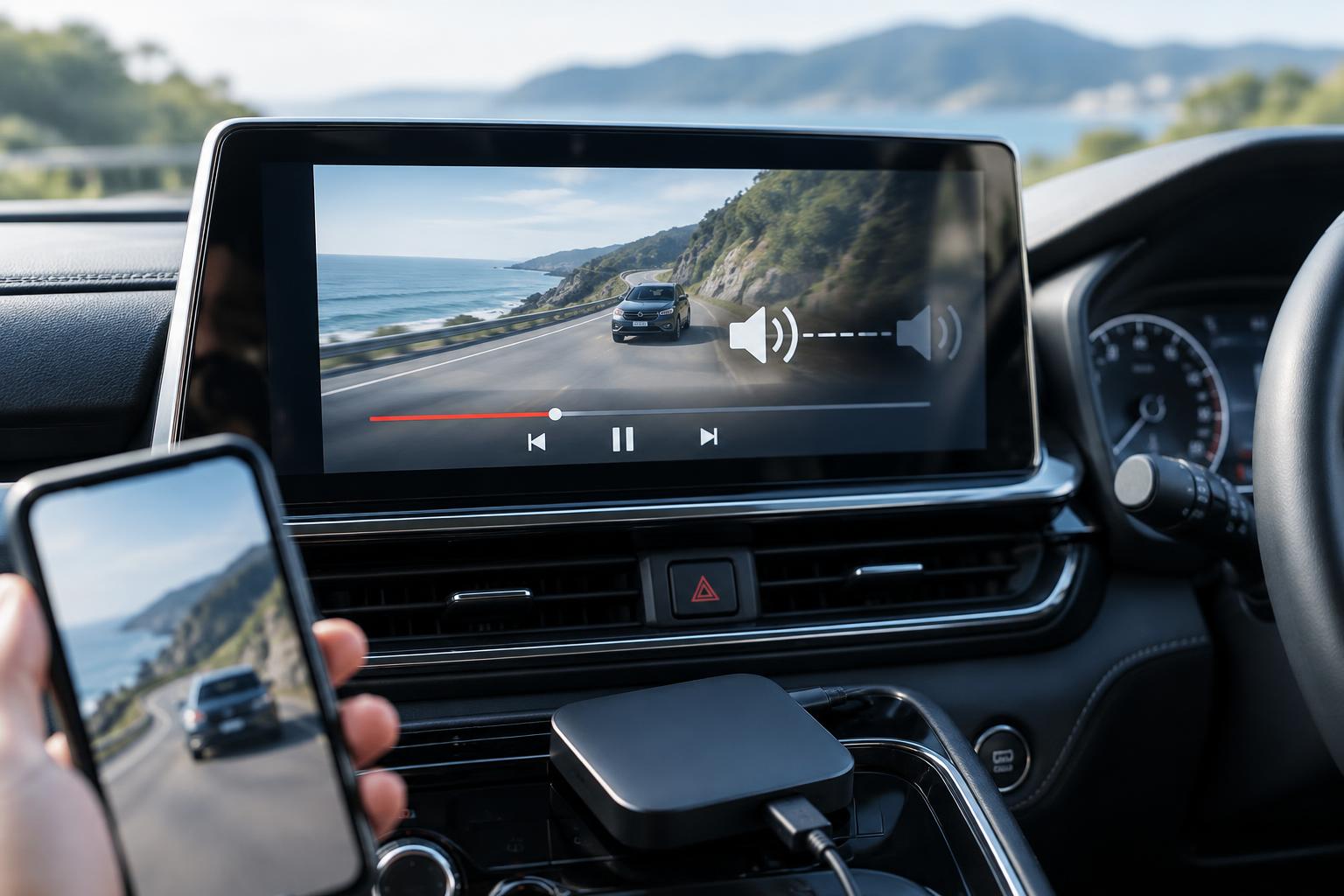
チェック1:車のオーディオソース(入力切替)は合っていますか?
最も多い原因の一つが、車のカーナビ側のオーディオソース設定のミスです。CarPlayやAndroid Auto、あるいは外部入力(AUXやBluetoothオーディオなど)に正しく切り替わっていないと、本体から音声が出力されません。カーナビ側の入力ソースを今一度ご確認ください。
チェック2:本体およびスマホのミュート・音量設定を確認しましたか?
オットキャスト本体のボリューム、車のマスターボリューム、そして再生しているアプリ(YouTubeなど)の音量がすべてミュート(消音)になっていないか、あるいは最小になっていないかをチェックしてください。意外と見落としがちなポイントです。
チェック3:Bluetoothの接続先が競合していませんか?
スマートフォンと車の純正Bluetooth、そしてオットキャストとスマートフォンのBluetoothが同時に接続されていると、音声のルーティングが混乱し、音が出なくなることがあります。一度スマートフォンのBluetooth設定を見直し、必要に応じて接続を整理してみてください。
チェック4:車両側のスピーカー出力設定に問題はありませんか?
車種やディスプレイオーディオの仕様によっては、CarPlay接続時の音声出力先が制限されている場合があります。音声設定メニューから、出力先が正しくスピーカーに割り当てられているか確認しましょう。
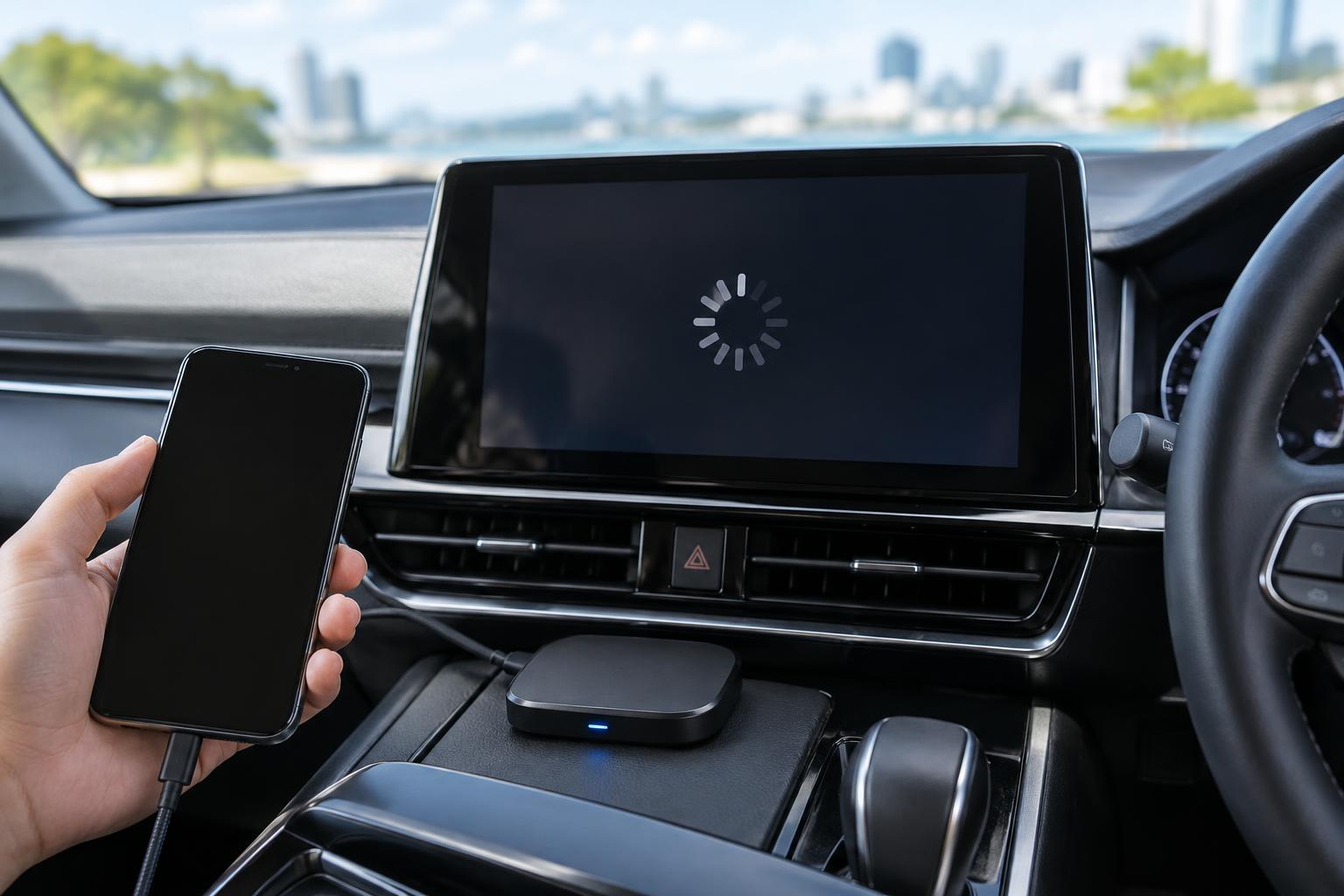
チェック5:ケーブルの挿し直しや再起動は試しましたか?
一時的なシステムエラーやフリーズによって音声信号が途切れているケースがあります。オットキャスト本体のUSBケーブルを一度抜き、数秒待ってから再度挿し直す、またはエンジンの再始動(システムの再起動)を行ってみてください。
自己診断で見つかった場合の具体的な対処手順
チェック項目によって原因の当たりがついたら、それぞれの状況に応じた対処を行いましょう。
- オーディオソースの変更:カーナビ画面からCarPlay対応のオーディオモードに手動で切り替える。
- ボリュームの調整:車の物理ボタンだけでなく、タッチパネル上の音量バーも最大付近まで上げてみる。
- デバイスの再起動:本体の電源を一度完全に落としてから立ち上げ直す。
それでも音が改善しない場合の確認事項
上記をすべて試しても音が出ない場合は、オットキャストのファームウェアバージョンや、接続しているディスプレイオーディオ側のアップデート状況に原因がある可能性があります。お使いの製品の公式サポート情報や取扱説明書も併せてご参照ください。
| 症状 | 主な原因 | 最初に行う対策 |
|---|---|---|
| 映像はあるが音ゼロ | オーディオソース違い | 入力切替の確認 |
| 途中で音が消える | Bluetooth競合 | 接続デバイスの整理 |
| 全く反応しない | 一時的なフリーズ | 本体の再起動 |
よくある質問
オットキャストで映像は出るのに音が出ないのはなぜですか?
カーナビのオーディオソース設定の誤り、本体やアプリのミュート、Bluetoothの接続競合などが主な原因です。
音声トラブルが起きた時に最初に何をすべきですか?
まずは車のオーディオソースが正しく選択されているか確認し、本体の音量設定や再起動を試してください。
コメント